Domain jfzg.de kaufen?
Wir ziehen mit dem Projekt
jfzg.de um.
Sind Sie am Kauf der Domain
jfzg.de interessiert?
domain@kv-gmbh.de · 0541-91531010
Domain jfzg.de kaufen?
Warum kann ich den Port am TP-Link-Router nicht öffnen?
Es gibt mehrere mögliche Gründe, warum du den Port am TP-Link-Router nicht öffnen kannst. Möglicherweise hast du nicht die erforderlichen Berechtigungen, um Änderungen an den Router-Einstellungen vorzunehmen. Es könnte auch sein, dass der Router eine Firewall oder andere Sicherheitsfunktionen aktiviert hat, die das Öffnen des Ports verhindern. Es ist auch möglich, dass der Router nicht über die erforderliche Funktion verfügt, um Ports zu öffnen. **
Wie verbinde ich meinen TP-Link Wireless N Router mit meinem Handy?
Um deinen TP-Link Wireless N Router mit deinem Handy zu verbinden, musst du sicherstellen, dass dein Handy mit dem WLAN-Netzwerk des Routers verbunden ist. Gehe dazu in die Einstellungen deines Handys, wähle WLAN aus und suche nach dem Namen des Routers. Wähle das Netzwerk aus und gib das Passwort ein, falls erforderlich. Sobald die Verbindung hergestellt ist, kannst du auf das Internet über den Router zugreifen. **

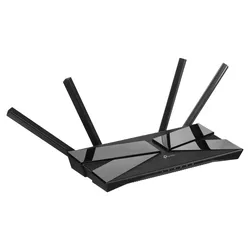
Ähnliche Suchbegriffe für TP-Link-Wireless-Router-4-port
Top-Angebote
Produkte zum Begriff TP-Link-Wireless-Router-4-port:
-
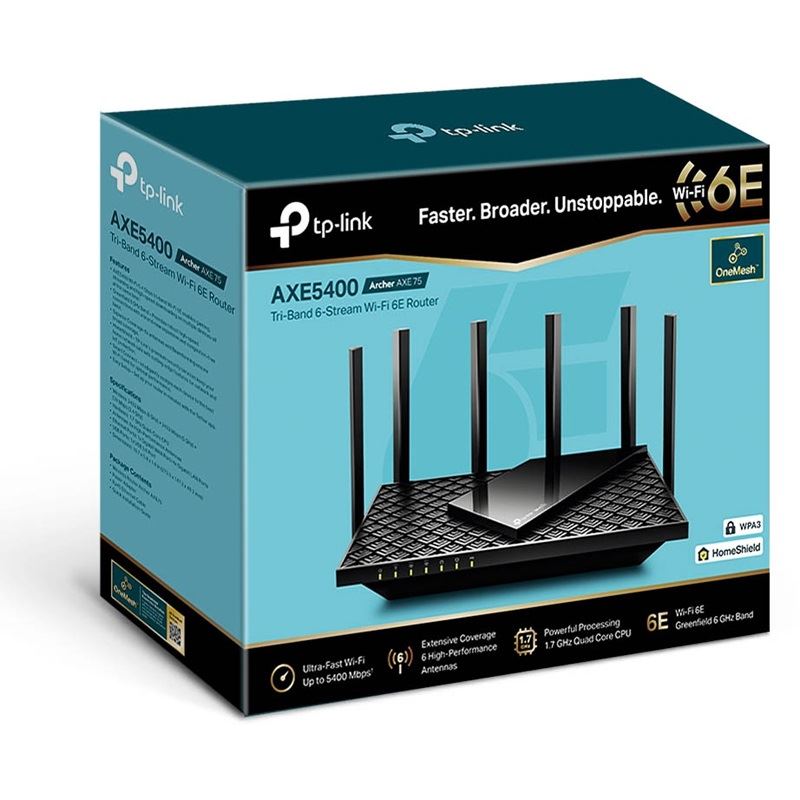
TP-LINK Archer AX55 Pro V1 - Wireless Router 5-Port-SwitchDrastisch verbesserte WiFi 6-Geschwindigkeiten ermöglichen Streaming, schnelles Herunterladen und Spiele - alles zur gleichen Zeit. 5 GHz mit 160 MHz Kanalunterstützung verdoppelt die Bandbreite und ermöglicht 8K-Videos ohne Verzögerung. Zusätzlich zu den atemberaubenden Wireless-Geschwindigkeiten bietet der AX55 Pro auch erstklassige kabelgebundene Verbindungen. Ein Port mit 2,5 Gbit/s und ein Port mit 1 Gbit/s ermöglichen die volle Nutzung der Gigabit-Geschwindigkeiten Ihres lokalen ISP. Durchbrechen Sie den 1G-Engpass und treiben Sie Ihre Geräte zu Höchstleistungen an. Die WAN/LAN-Unterstützung bietet Ihnen bemerkenswerte Flexibilität, um beide Ports an die Anforderungen Ihres Netzwerks anzupassen. 4× Hochleistungsantennen verstärken WiFi-Signale im gesamten Haus. Die Beamforming-Technologie erkennt Geräte und konzentriert die Signale auf sie, insbesondere auf bisher schwer zugängliche Bereiche. Genießen Sie ruckelfreies Spielen, Videostreaming und Live-Übertragungen gleichzeitig. OFDMA macht Ihr WiFi stärker, indem es mehreren Clients erlaubt, ein Band gleichzeitig zu nutzen, was Latenz und Jittering reduziert. Keine Überhitzung, keine Drosselungen. Ein größerer Kühlkörper und ein verfeinertes Gehäusedesign kühlen das WiFi 6-System und ermöglichen es Ihrem Netzwerk, auch in vielseitigeren Umgebungen mit Höchstgeschwindigkeit zu arbeiten. Sie möchten ein WiFi-Netzwerk für das ganze Haus aufbauen? Der Archer AX55 Pro unterstützt OneMesh, um eine nahtlose Abdeckung für das g107,51 €*Versand: 5,95 €Sichere Weiterleitung zum Anbieter


-
Wie kann ich den TP-Link TL-WR841N 300Mbps Wireless N Router erneut installieren?
Um den TP-Link TL-WR841N 300Mbps Wireless N Router erneut zu installieren, schließen Sie zunächst den Router an die Stromversorgung an und verbinden Sie ihn mit Ihrem Modem. Verbinden Sie dann Ihren Computer über ein Ethernet-Kabel mit dem Router. Öffnen Sie einen Webbrowser und geben Sie die IP-Adresse des Routers (standardmäßig 192.168.0.1) in die Adressleiste ein. Melden Sie sich mit den Standard-Anmeldeinformationen (Benutzername und Passwort) an und folgen Sie den Anweisungen im Setup-Assistenten, um den Router zu konfigurieren. **
-
Wie verbinde ich den Speedport 4 mit einem TP-Link Router?
Um den Speedport 4 mit einem TP-Link Router zu verbinden, schließen Sie ein Ethernet-Kabel an den LAN-Port des Speedport 4 und den WAN-Port des TP-Link Routers an. Stellen Sie sicher, dass der TP-Link Router im Bridge-Modus konfiguriert ist, um Konflikte mit dem Speedport 4 zu vermeiden. Konfigurieren Sie dann die WLAN-Einstellungen des TP-Link Routers nach Bedarf. **
-
Warum funktioniert der TP-Link-Router nicht?
Es gibt verschiedene Gründe, warum ein TP-Link-Router nicht funktionieren könnte. Es könnte ein Problem mit der Verbindung zum Internetanbieter geben, ein Konfigurationsfehler im Router oder ein Hardwareproblem. Es ist wichtig, die Verbindungseinstellungen zu überprüfen, den Router neu zu starten und gegebenenfalls den TP-Link-Support zu kontaktieren, um das Problem zu beheben. **
-
Wie verbinde ich TP Link mit Router?
Um einen TP-Link Router mit einem anderen Router zu verbinden, benötigen Sie ein Ethernet-Kabel. Verbinden Sie ein Ende des Kabels mit einem der LAN-Ports des TP-Link Routers und das andere Ende mit einem freien LAN-Port des Haupt-Routers. Stellen Sie sicher, dass beide Router eingeschaltet sind und korrekt konfiguriert sind. Gehen Sie dann in die Einstellungen des TP-Link Routers und konfigurieren Sie die Verbindung als Repeater oder Access Point, je nachdem, wie Sie ihn verwenden möchten. Testen Sie die Verbindung, um sicherzustellen, dass beide Router ordnungsgemäß miteinander verbunden sind. **
Was ist der TP-Link AX3000 Router?
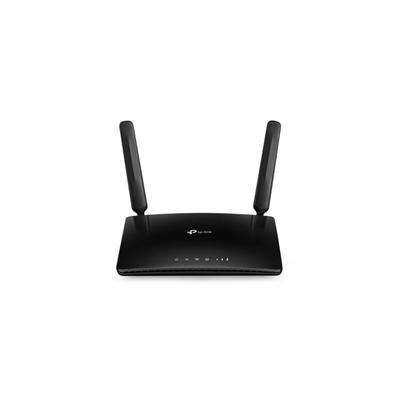
Der TP-Link AX3000 Router ist ein WLAN-Router, der den neuesten WLAN-Standard Wi-Fi 6 unterstützt. Er bietet eine hohe Geschwindigkeit von bis zu 3000 Mbit/s und ermöglicht eine stabilere und schnellere Verbindung für mehrere Geräte gleichzeitig. Der Router verfügt auch über eine fortschrittliche Beamforming-Technologie, um das WLAN-Signal gezielt auf die verbundenen Geräte zu lenken und die Reichweite zu verbessern. **
Warum findet TP-Link meinen Router nicht?
Es gibt mehrere mögliche Gründe, warum TP-Link Ihren Router nicht finden könnte. Es könnte sein, dass Ihr Router nicht eingeschaltet ist oder dass die Verbindung zwischen Ihrem Gerät und dem Router nicht stabil ist. Es könnte auch sein, dass Ihr Gerät nicht mit demselben Netzwerk wie der Router verbunden ist. Überprüfen Sie diese Faktoren und stellen Sie sicher, dass alles korrekt konfiguriert ist. **
Top-Angebote
Produkte zum Begriff TP-Link-Wireless-Router-4-port:
-
TP-Link Wireless Router 4-port Switch Archer AX53„Die nächste Welle der Heimkonnektivität“ AX3000 Gigabit Wi-Fi 6 Router Die nächste WLAN-Generation steht vor der Tür Wi-Fi 6 (802.11ax) könnte sich als der bedeutendste Fortschritt in der WLAN-Entwicklung herausstellen und einen enormen...64,01 €*Versand: 0,00 €Sichere Weiterleitung zum Anbieter
-
TP-Link Archer AX10 - Wireless Router - 4-Port-Switch - GigE, 802.11ax - 802.11a...TP-Link Archer AX10 Wi-Fi 6 WLAN RouterEigenschaften:Schnellere Geschwindigkeiten durch Wi-Fi 6 (802.11 ax)2,4 GHz, 5GHzMU-MIMO und OFDMA Technik (Zuverlässige gleichzeitige Datenübertragung zu mehreren Geräten)1,5 GHz Triple-Core Prozessor4 externe Hochleistungsantennen4x LAN Gigabit RJ451x WAN Gigabit RJ45Einfache Einrichtung Ob Spiele, Videotelefonie oder Datenaustausch, Wi-Fi 6 macht es gleichzeitig möglichTechnische DatenAusstattung - Frequenz2,4 / 5 GHzAusstattung - USBNeinAusstattung - GastnetzwerkJaAusstattung - 3G-RouterNeinAusstattung - WAN-Port1x 10/100/1000 Mbit/sAllgemein - Abmessungen (mm)260 x 135 x 39Ausstattung - WLAN-StandardsIEEE 802.11a/b/g/n/ac/axAusstattung - Anzahl Gigabit-Ports4Ausstattung - LTE SIM-Karten-SlotNeinLeistung - Max. Übertragungsrate WLAN (Mbit/s)1502Ausstattung - VPN (Virtuelles privates Netzwerk)JaAusstattung - VerschlüsselungWPA / WPA2 / WPA3Antenn...64,38 €*Versand: 0,00 €Sichere Weiterleitung zum Anbieter
-
Warum kann ich den Port am TP-Link-Router nicht öffnen?
Es gibt mehrere mögliche Gründe, warum du den Port am TP-Link-Router nicht öffnen kannst. Möglicherweise hast du nicht die erforderlichen Berechtigungen, um Änderungen an den Router-Einstellungen vorzunehmen. Es könnte auch sein, dass der Router eine Firewall oder andere Sicherheitsfunktionen aktiviert hat, die das Öffnen des Ports verhindern. Es ist auch möglich, dass der Router nicht über die erforderliche Funktion verfügt, um Ports zu öffnen. **
-
Wie verbinde ich meinen TP-Link Wireless N Router mit meinem Handy?
Um deinen TP-Link Wireless N Router mit deinem Handy zu verbinden, musst du sicherstellen, dass dein Handy mit dem WLAN-Netzwerk des Routers verbunden ist. Gehe dazu in die Einstellungen deines Handys, wähle WLAN aus und suche nach dem Namen des Routers. Wähle das Netzwerk aus und gib das Passwort ein, falls erforderlich. Sobald die Verbindung hergestellt ist, kannst du auf das Internet über den Router zugreifen. **
-
Wie kann ich den TP-Link TL-WR841N 300Mbps Wireless N Router erneut installieren?
Um den TP-Link TL-WR841N 300Mbps Wireless N Router erneut zu installieren, schließen Sie zunächst den Router an die Stromversorgung an und verbinden Sie ihn mit Ihrem Modem. Verbinden Sie dann Ihren Computer über ein Ethernet-Kabel mit dem Router. Öffnen Sie einen Webbrowser und geben Sie die IP-Adresse des Routers (standardmäßig 192.168.0.1) in die Adressleiste ein. Melden Sie sich mit den Standard-Anmeldeinformationen (Benutzername und Passwort) an und folgen Sie den Anweisungen im Setup-Assistenten, um den Router zu konfigurieren. **
-
Wie verbinde ich den Speedport 4 mit einem TP-Link Router?
Um den Speedport 4 mit einem TP-Link Router zu verbinden, schließen Sie ein Ethernet-Kabel an den LAN-Port des Speedport 4 und den WAN-Port des TP-Link Routers an. Stellen Sie sicher, dass der TP-Link Router im Bridge-Modus konfiguriert ist, um Konflikte mit dem Speedport 4 zu vermeiden. Konfigurieren Sie dann die WLAN-Einstellungen des TP-Link Routers nach Bedarf. **
Ähnliche Suchbegriffe für TP-Link-Wireless-Router-4-port
-
TP-LINK Archer AX55 Pro V1 - Wireless Router 5-Port-SwitchDrastisch verbesserte WiFi 6-Geschwindigkeiten ermöglichen Streaming, schnelles Herunterladen und Spiele - alles zur gleichen Zeit. 5 GHz mit 160 MHz Kanalunterstützung verdoppelt die Bandbreite und ermöglicht 8K-Videos ohne Verzögerung. Zusätzlich zu den atemberaubenden Wireless-Geschwindigkeiten bietet der AX55 Pro auch erstklassige kabelgebundene Verbindungen. Ein Port mit 2,5 Gbit/s und ein Port mit 1 Gbit/s ermöglichen die volle Nutzung der Gigabit-Geschwindigkeiten Ihres lokalen ISP. Durchbrechen Sie den 1G-Engpass und treiben Sie Ihre Geräte zu Höchstleistungen an. Die WAN/LAN-Unterstützung bietet Ihnen bemerkenswerte Flexibilität, um beide Ports an die Anforderungen Ihres Netzwerks anzupassen. 4× Hochleistungsantennen verstärken WiFi-Signale im gesamten Haus. Die Beamforming-Technologie erkennt Geräte und konzentriert die Signale auf sie, insbesondere auf bisher schwer zugängliche Bereiche. Genießen Sie ruckelfreies Spielen, Videostreaming und Live-Übertragungen gleichzeitig. OFDMA macht Ihr WiFi stärker, indem es mehreren Clients erlaubt, ein Band gleichzeitig zu nutzen, was Latenz und Jittering reduziert. Keine Überhitzung, keine Drosselungen. Ein größerer Kühlkörper und ein verfeinertes Gehäusedesign kühlen das WiFi 6-System und ermöglichen es Ihrem Netzwerk, auch in vielseitigeren Umgebungen mit Höchstgeschwindigkeit zu arbeiten. Sie möchten ein WiFi-Netzwerk für das ganze Haus aufbauen? Der Archer AX55 Pro unterstützt OneMesh, um eine nahtlose Abdeckung für das g107,51 €*Versand: 5,95 €Sichere Weiterleitung zum Anbieter
-
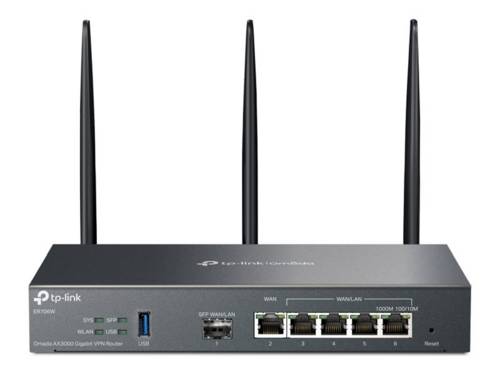
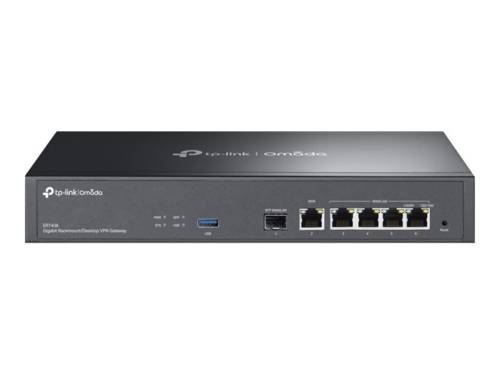
TP-LINK Omada ER7406 V1 - Router 4-Port-SwitchAusgestattet mit fortschrittlichen Verschlüsselungsalgorithmen wie 128-Bit-AES, 192-Bit-AES, 256-Bit-AES und mehr sorgt der TP-Link Omada ER7406 V1 dafür, dass Ihr Netzwerk vor externen Bedrohungen geschützt bleibt. Seine umfassende VPN-Unterstützung mit IPSec-, PPTP-, L2TP-, SSL- und OpenVPN-Tunneln bietet vielseitige und sichere Konnektivitätsoptionen. Mit einem leistungsstarken ARM Cortex-A53-Prozessor und 512 MB DDR4 SDRAM bietet der Router eine außergewöhnliche Leistung. Er unterstützt die Hochgeschwindigkeits-Datenverarbeitung mit einem NAT-Durchsatz von bis zu 945,3 Mbit/s beim Upload und 940,9 Mbit/s beim Download und gewährleistet so einen reibungslosen und effizienten Netzwerkverkehr. Dieser Router verfügt über eine Vielzahl von Konnektivitätsoptionen, darunter Ethernet 1000Base-T- und SFP (mini-GBIC)-Schnittstellen sowie USB 3.0 für zusätzliche Funktionalität. Der integrierte 4-Port-Switch und die Unterstützung von bis zu 6 WAN-Ports ermöglichen flexible Netzwerkkonfigurationen und -erweiterungen. Von Quality of Service (QoS) bis hin zur VLAN-Unterstützung bietet der TP-Link Omada ER7406 V1 eine breite Palette an Funktionen zur Verwaltung und Optimierung Ihres Netzwerks. Funktionen wie Cloud-Management, Zero-Touch-Provisioning (ZTP) und automatische Geräteerkennung vereinfachen die Einrichtung und Wartung des Netzwerks. Dieser Router ist für den Betrieb in einem breiten Temperaturbereich von 0 °C bis 40 °C und einer Luftfeuchtigkeit von 10-90 % (nicht kondensieren164,99 €*Versand: 0,00 €Sichere Weiterleitung zum Anbieter
-
Warum funktioniert der TP-Link-Router nicht?
Es gibt verschiedene Gründe, warum ein TP-Link-Router nicht funktionieren könnte. Es könnte ein Problem mit der Verbindung zum Internetanbieter geben, ein Konfigurationsfehler im Router oder ein Hardwareproblem. Es ist wichtig, die Verbindungseinstellungen zu überprüfen, den Router neu zu starten und gegebenenfalls den TP-Link-Support zu kontaktieren, um das Problem zu beheben. **
-
Wie verbinde ich TP Link mit Router?
Um einen TP-Link Router mit einem anderen Router zu verbinden, benötigen Sie ein Ethernet-Kabel. Verbinden Sie ein Ende des Kabels mit einem der LAN-Ports des TP-Link Routers und das andere Ende mit einem freien LAN-Port des Haupt-Routers. Stellen Sie sicher, dass beide Router eingeschaltet sind und korrekt konfiguriert sind. Gehen Sie dann in die Einstellungen des TP-Link Routers und konfigurieren Sie die Verbindung als Repeater oder Access Point, je nachdem, wie Sie ihn verwenden möchten. Testen Sie die Verbindung, um sicherzustellen, dass beide Router ordnungsgemäß miteinander verbunden sind. **
-
Was ist der TP-Link AX3000 Router?
Der TP-Link AX3000 Router ist ein WLAN-Router, der den neuesten WLAN-Standard Wi-Fi 6 unterstützt. Er bietet eine hohe Geschwindigkeit von bis zu 3000 Mbit/s und ermöglicht eine stabilere und schnellere Verbindung für mehrere Geräte gleichzeitig. Der Router verfügt auch über eine fortschrittliche Beamforming-Technologie, um das WLAN-Signal gezielt auf die verbundenen Geräte zu lenken und die Reichweite zu verbessern. **
-
Warum findet TP-Link meinen Router nicht?
Es gibt mehrere mögliche Gründe, warum TP-Link Ihren Router nicht finden könnte. Es könnte sein, dass Ihr Router nicht eingeschaltet ist oder dass die Verbindung zwischen Ihrem Gerät und dem Router nicht stabil ist. Es könnte auch sein, dass Ihr Gerät nicht mit demselben Netzwerk wie der Router verbunden ist. Überprüfen Sie diese Faktoren und stellen Sie sicher, dass alles korrekt konfiguriert ist. **
* Alle Preise verstehen sich inklusive der gesetzlichen Mehrwertsteuer und ggf. zuzüglich Versandkosten. Die Angebotsinformationen basieren auf den Angaben des jeweiligen Shops und werden über automatisierte Prozesse aktualisiert. Eine Aktualisierung in Echtzeit findet nicht statt, so dass es im Einzelfall zu Abweichungen kommen kann. ** Hinweis: Teile dieses Inhalts wurden von KI erstellt.